Wenn MyWhoosh auf den PC fährt, überprüfen Sie zunächst, ob Sie die richtige Version für Ihre Hardware verwenden, dann reduzieren Sie die grafische Ladung und steuern Sie die GPU, die tatsächlich von Windows verwendet wird. Ein Bild, das nicht unbedingt mit einer besseren Internetverbindung korrigiert wird. Umgekehrt wird eine Herzfrequenz-Brustgurt-Definition nicht repariert.
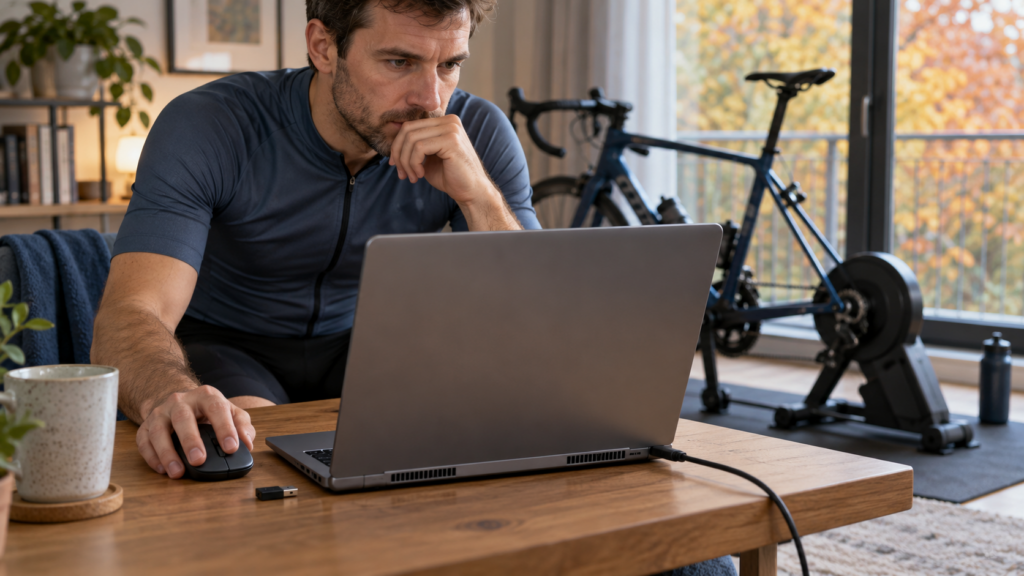
Die folgende Methode ermöglicht es, die Ursachen zu isolieren und Ihre Einstellungen zu vergleichen, ohne fünf Parameter gleichzeitig zu ändern. Die offiziellen Vor- und Vor schriften wurden am 2. November 2026. Es handelt sich um eine praktische Diagnose, nicht um eine benchmark: Für diesen Artikel hat Sykkel keine Leistungssteigerung gemessen.
1. Identifizieren, was wirklich kaputtgeht
Achten Sie für einige Minuten auf die Dekoration, andere Radfahrer und die Werte der Leistung, Geschwindigkeit und Herzfrequenz. Das Wort "Lag" kann drei sehr unterschiedliche Probleme bezeichnen, die manchmal zusammen auftreten.
| Was du siehst | Prioritätspfad | Erste Kontrolle |
|---|---|---|
| Dekoration, Kamera und Animationen gehen auch mit regelmäßigen Watts voran. | Grafik- oder Systemressourcen. | GPU, CPU, Speicher, Stromversorgung und Definition angezeigt. |
| Andere Avatare verschwinden oder bewegen sich plötzlich, mit einem flüssigen lokalen Bild. | Internetverbindung oder entfernter Service. | Netzwerkstabilität und mögliche Abschaltung. |
| Watts, Geschwindigkeit oder Herz verschwinden, während die Dekoration flüssig bleibt. | Empfang der Sensoren. | Batterie, andere angeschlossene Anwendung, Abstand zum Empfänger. |
| Das Bild wird erstarrt und die Anwendung schließt sich. | Planen Software oder System. | Version, Treiber, Speicher und Fehlerbericht. |
Dieses Bild lenkt die Forschung, ohne eine Ursache zu beweisen. Die Fehlerbehebungsseite MyWhoosh unterscheidet sich insbesondere von dem Verschwinden der Spieler und Verlust der BLE-Verbindung. Wenn Ihre Sensoren betroffen sind, wird der Sykkel Guide zu den MyWhoosh-Verbindungsprobleme ist die geeignete Ergänzung. In der Folge wird davon ausgegangen, dass das Bild selbst nicht fließend ist.
2. Vergleichen Sie den PC mit den Anforderungen der richtigen Version
MyWhoosh unterscheidet die Windows-Standard-Anwendung von MyWhoosh HD. Die Anforderungen sind nicht austauschbar. Die Amtliches GeräteblattAugust 2026 aktualisiert wurde, gibt folgende Anhaltspunkte an:
| Element | Windows-Standard | Windows HD |
|---|---|---|
| System | Windows 10 64 Bit oder höher | Windows 10 oder 11 |
| Prozessor | Intel Core i3 der 6. Generation oder AMD Ryzen 3 Serie 3000 oder höher | Intel i5 der 7. Generation oder AMD Ryzen 5 |
| Speicher | 8 GB | 8 GB |
| Abbildung | Intel UHD 630, AMD Radeon Graphics oder Nvidia GT 710 oder höher, je nach Datenblatt | AMD Vega 64 oder Nvidia GTX 1080 Ti |
| Freier Raum angekündigt | 8 GB | Mindestens 10 GB |
Ein Minimum-Builder ist nicht ein Versprechen von Fluid in allen Szenen. Die Positionierung eines PCs reicht nicht aus, um das vollständige Modell und seine Generation zu erfassen. Die sehr weit gefassten Bezeichnungen des amtlichen Datenblatts, insbesondere AMD Radeon Graphics, erlauben nicht, alle Flöhe zu erfassen.
Öffnen Sie den Task-Manager mit Strg + Shift + Esc und dann die Registerkarte Performance. Beachten Sie Prozessor, Speicher und GPU. In den Windows-Einstellungen heben Sie auch die Version des Systems auf. Wenn Sie HD auf einer bescheidenen Maschine verwenden, ist es eine erste logische Wahl, die Standard-Edition auszuprobieren. Unsere MyWhoosh-kompatible Geräte setzt diese Konfigurationen unter den anderen möglichen Medien.
3. Erstellen Sie einen reproduzierbaren Vergleichspunkt
Bevor Sie Änderungen vornehmen, wählen Sie eine Strecke und eine Portion von fünf Minuten. Nach dem ersten Laden rollen Sie ein paar Minuten, um die Situation zu stabilisieren, und beobachten Sie dann die gleiche Portion. Vermeiden Sie einen Einzelausgang mit einem Rennen mit einem großen Hauptfeld zu vergleichen.
Beachten Sie die Version der Anwendung, die Standard- oder HD-Edition, die Definition des Bildschirms, den Fenster- oder Vollbildmodus und die sichtbaren Grafikoptionen. Fügen Sie die ungefähre Nutzung von GPU, CPU und Speicher im Task-Manager hinzu. Eine sehr einfache Tabelle genügt:
| Prüfung | Einzige Änderung | Zu beachtendes Ergebnis |
|---|---|---|
| Sachgebietsnummer | Keine | Saccades, Ressourcen, Sensoren-Status. |
| B | Niedrigere Definition | Verbesserung, keine Veränderung oder Verschlechterung. |
| C | Ausgewählte Hochleistungs-GPU | Dasselbe gilt für die gleiche Portion. |
| D | Geschlossene Hintergrundanwendungen | Fluidität und verbleibende Ressourcen. |
Wenn ein Bildzähler pro Sekunde auf Ihrem System verfügbar ist, kann er den Vergleich ergänzen. Ein hoher Durchschnitt schließt kurze Gele nicht aus. Ziehen Sie kein verschlüsseltes Ergebnis vom einzigen GPU-Belegungsprozentsatz ab und behalten Sie die gleiche Methode zwischen den Prüfungen.
4. Grafische Ladung reduzieren, ohne fehlende Optionen zu suchen
Mit der Definition beginnen
Zeigen Sie das Spiel auf einem 4K Fernseher? Ein besser definiertes Bild erfordert mehr grafische Berechnung. Testen Sie 1 920 × 1 080 statt 3 840 × 2 160, wenn der Bildschirm dies erlaubt. Wenn Ihre MyWhoosh-Edition eine Auflösungsoption zeigt, verwenden Sie diese; andernfalls versuchen Sie es über Windows-Einstellungen, System, Ansicht, Bildschirmauflösung, dann schalten Sie die Anwendung neu.
Vergewissern Sie sich, dass sich die Änderung tatsächlich auf die Spielanzeige auswirkt. Die Definition des Desktops zu ändern, ändert nicht unbedingt die eines Spiels, das seinen eigenen Anzeigemodus verwendet. Ein kleineres Fenster kann auch als Versuch verwendet werden, sofern das Rendering tatsächlich an seine Größe angepasst wird.
Kontrollieren Sie die Optionen in Ihrer Version
Die Amtliche Versionsnotizen kündigen eine Auswahl von 30/60 Bildern pro Sekunde in 5.0.0 an und dann eine vorübergehende Deaktivierung der 60 fps in 5.2.0. Diese Entwicklung verbietet, die Schaltfläche 60 fps in allen aktuellen Editionen als garantiert darzustellen. Wenn es bei Ihnen existiert, beginnen Sie mit 30, um die Stabilität zu testen; wenn es nicht existiert, gehen Sie zum nächsten Schritt.
Auch suchen Sie nicht unbedingt nach separaten Cursors, Texturen oder Anti-Crenelierung: In den konsultierten Dokumenten wird ihre Anwesenheit nicht in allen Versionen festgestellt. Wenn Ihr Menü eine globale Qualität bietet, testen Sie die untere Ebene und geben Sie den genauen Wortlaut ein. Das Objektiv ist ein regelmäßiges Bild, nicht eine willkürliche Grafikebene.
5. Verwenden Sie die richtige GPU und aktualisieren Sie die Treiber
Ein Handy kann einen integrierten Grafikchip und eine dedizierte Karte besitzen. Unter Windows 11 öffnen Sie Einstellungen, System, Ansicht, Grafiken. Wählen Sie die tatsächlich gestartete Anwendung, eventuell durch Hinzufügen der ausführbaren Anwendung, und wählen Sie Optionen und High Performance. Speichern und starten Sie MyWhoosh. Diese Präferenz wird dokumentiert durch: Microsoft.
Prüfen Sie dann, welche GPU während der Sitzung arbeitet. Prüfen Sie auch auf einem Turm, ob das Kabel des Bildschirms an die dedizierte Grafikkarte angeschlossen ist, wenn dies die geplante Konfiguration ist. Erwarten Sie von dieser Einstellung nicht, dass er eine dedizierte Karte auf einem Computer erstellt, der keine hat.
Für den Treiber verwenden Sie den PC-Hersteller oder die offiziellen Intel-, AMD- und Nvidia-Kanäle. Heben Sie die Version vor dem Update auf, starten Sie neu und wiederholen Sie den gleichen Versuch. Wenn die Probleme kurz nach einem Update begonnen haben, überprüfen Sie die bekannten Notizen und die Möglichkeit, auf eine frühere kompatible Version zurückzukehren. Dienstprogramme inoffizieller Piloten erschweren die Diagnose.
6. Auf der Suche nach einer Sättigung oder einem Rückgang der Warmleistung
Schließen Sie das Handy an den Sektor an und überprüfen Sie, ob es nicht einen restriktiven Energiesparmodus verwendet. Schließen Sie Video-Tabs, Montage-Software und nutzlose Bildschirmaufnahmen. Lassen Sie die Downloads und Updates vor der Sitzung enden, ohne den Systemschutz zu deaktivieren.
Beachten Sie im Task-Manager die Variationen während der Skateboards. Ein fast voller Speicher mit vielen Disk-Aktivitäten rechtfertigt es, Anwendungen zu schließen; eine sehr gefragte GPU rechtfertigt, die Anzeige zu verringern. Eine insgesamt wenig geladene CPU kann noch ein sehr gefragtes Herz verschleiern: Es gibt keine einzelnen Indikatoren zum Schluss.
Wenn das Spiel am Anfang richtig funktioniert, dann verlangsamt sich nach 20 Minuten, überprüfen Sie die Belüftung. Legen Sie das Handy auf eine harte Oberfläche, entfernen Sie die Gitter und vermeiden Sie den Kühler im Raum. Eine thermische Begrenzung ist eine zu bestätigende Hypothese, nicht der Nachweis, dass der PC defekt ist. Eine SSD kann die Ladungen verbessern; sie ersetzt nicht die erforderliche grafische Leistung.
7. Entscheidung über die Fortsetzung aus dem Ergebnis
Bewahren Sie die nützlichen Änderungen auf und streichen Sie diejenigen, die nichts ändern. Validieren Sie dann auf einer längeren Sitzung und, wenn möglich, mit mehr sichtbaren Radfahrern. Ein erfolgreicher 5-Minuten-Ausgang garantiert nicht die Stabilität einer Rennstunde.
Wenn nur die Anwesenheit anderer Spieler instabil wird, kehren Sie zum Netzwerk zurück; wenn nur die Watte verschwinden, kehren Sie zu den Sensoren zurück. Wenn die Anwendung noch stürzt, bereiten Sie für die Unterstützung PC-Modell, GPU, Speicher, Windows- und MyWhoosh-Versionen, Weg und Zeitpunkt des Problems, mit Ihrem Vergleich vor/nach.
Die Neuansiedlung erfolgt nach diesen Bemerkungen. Das Installationsleitfaden MyWhoosh bleibt für diesen Schritt verfügbar, während die Seite MyWhoosh herunterladen hilft, den richtigen Ausgangspunkt zu finden. Auf diese Weise werden Sie wissen, was die Neuansiedlung zu lösen hat, anstatt nach dem Zufallsprinzip neu anzufangen.